

你的校园难题,它包了——"AI校园百事通"使用指南
—— 操作流程文字稿 ——
报到要带什么材料?奖学金怎么申请?宿舍里哪些电器不能用?
以前,这些问题的答案可能藏在通知里、学长学姐的印象里、各个办公室的门牌后;
现在,你只需要一句话——
学校AI智能助手"AI校园百事通",把答案送到你手边。
一、"AI校园百事通"是谁?
它是住在学校官网里的AI数字人:会说话、会打字、全天不下班。不管你是刚拿到录取通知书的准新生,还是返校的老同学,甚至想替孩子打听情况的家长,找到它,开口就能问。
二、它能帮你做什么?
■ 招生报考不用愁
招生专业、报考政策、历年分数……准新生关心的事,直接问它,不用再一条条翻文件;
■ 办事流程不用跑
报到注册、奖助学金、证件办理,需要什么材料、走什么流程,一句话给你捋清楚;
■ 校园生活随时问
食堂、宿舍、社团……在民院生活的大小事,想到就问,它随叫随到。
三、去哪里找它?
(一)电脑端:登录学校官网
① 打开学校官网 www.hnvc.net.cn(在浏览器里搜索"湖南民族职业学院"也能找到);
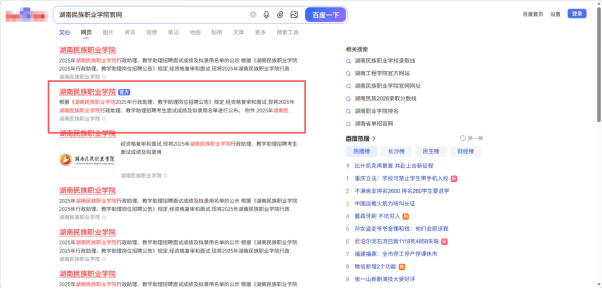
配图:学校官网首页
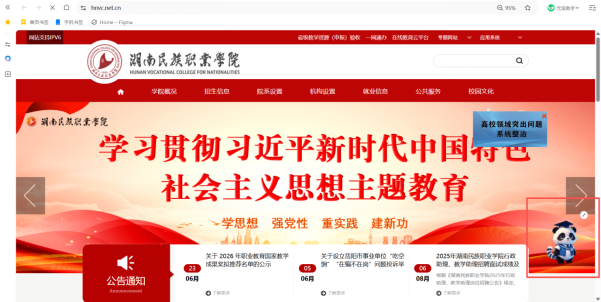
② 在首页右下角找到"AI校园百事通"数字人,点它一下,对话窗口就打开了;
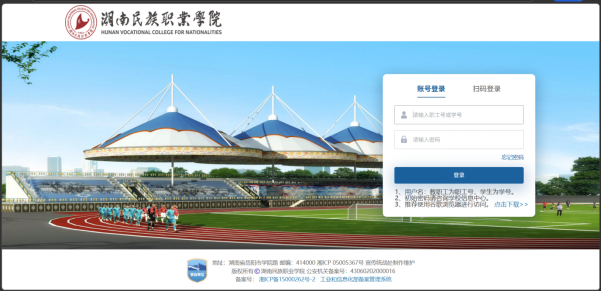
③ 用你的统一身份认证账号登录;
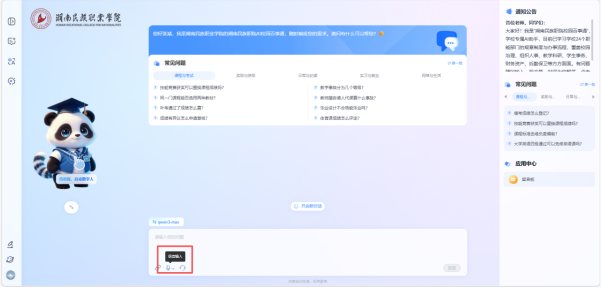
④ 打字或语音说出你的问题,坐等答案。
(二)手机端:学校企业微信
① 扫描下方二维码,加入湖南民族职业学院企业微信;

配图:企业微信邀请码二维码
② 打开微信"通讯录",在"我的企业"里找到"湖南民族职业学院",点进去;
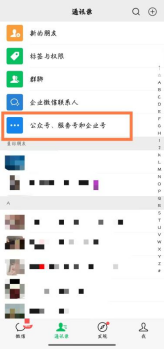
配图:微信通讯录找到学校企业号
③ 点右上角"ⓘ"→"设置",把"置顶聊天"开关打开——这样它会一直待在聊天列表最上面,下次一键直达;
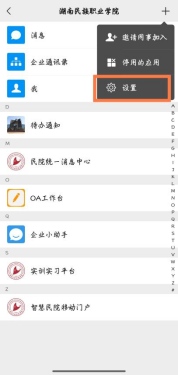
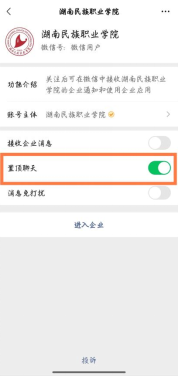
配图:右上角"ⓘ"—"设置"—打开"置顶聊天"
④ 进入"智慧民院移动门户",点"AI校园百事通",开聊。
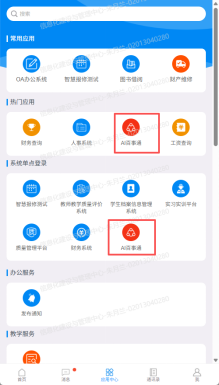
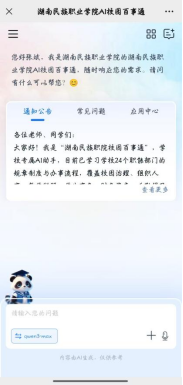
移动门户中的"AI校园百事通"入口
四、答得不对?教它变聪明
"AI校园百事通"刚上岗,难免有答不准、答不上的时候。遇到下面三种情况,你可以顺手帮它一把(电脑端、手机端操作相同):
情况一:答得好——点个赞
点击回答框右下角的"点赞"图标(拇指向上)。你点过的每一个赞,学校都能看到,好答案会被保留和推广。
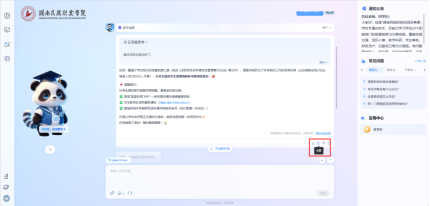
电脑端"AI校园百事通"点赞示意图
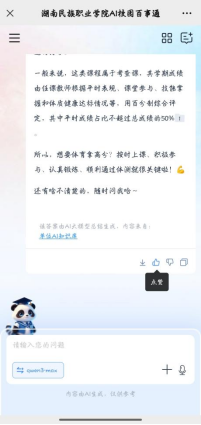
手机端"AI校园百事通"点赞示意图
情况二:答得不对——反馈一下
先核对:点击回答框右下角的"知识库",查看答案引用的原文片段,点"查看详情",判断是文件本身写得不全,还是智能体理解偏了;
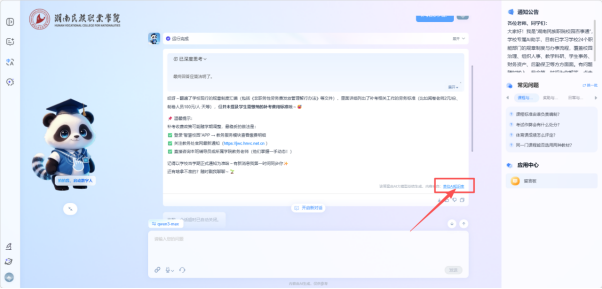
电脑端"AI校园百事通"关联知识库示意图
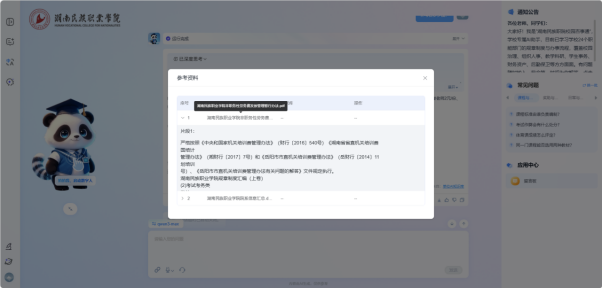
电脑端"AI校园百事通"关联知识库示意图
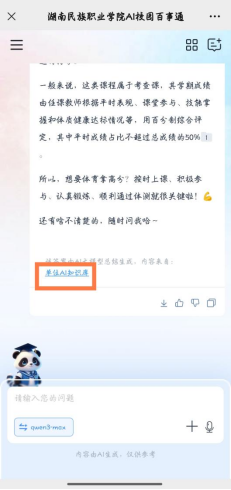
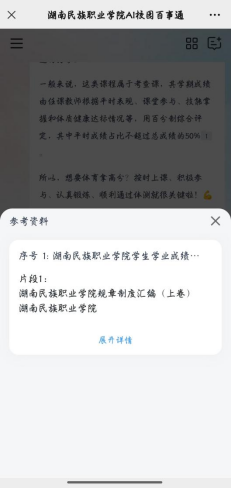
手机端"AI校园百事通"关联知识库示意图
再反馈:点击回答框右下角的"点踩"图标(拇指向下),简单写两句,说明是文件问题还是智能体问题(是文件问题的话,最好带上文件名称);
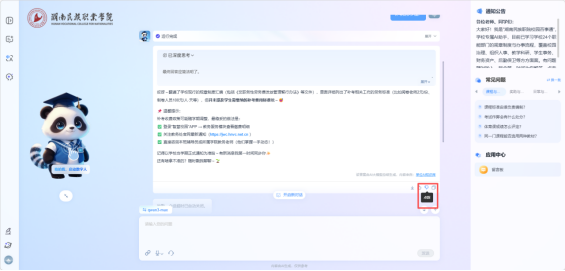
电脑端"AI校园百事通"点踩以及反馈示意图
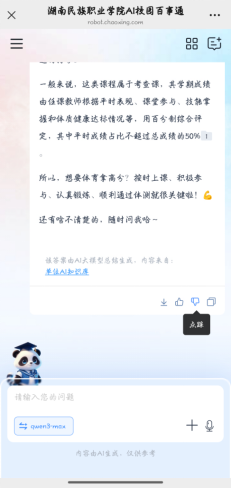
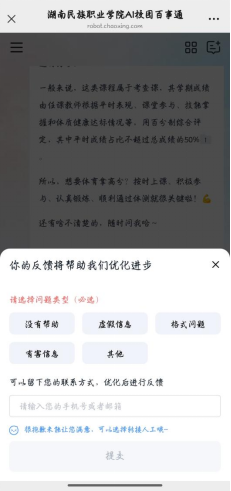
手机端"AI校园百事通"点踩以及反馈示意图
情况三:答不上来——留言告诉学校
如果它说"很抱歉,我暂时还无法回答您这个问题。如果有需要,建议您联系相关部门的老师进行咨询。",说明这个问题还没收进它的"题库",把这一屏截图,去留言中心告诉学校吧。
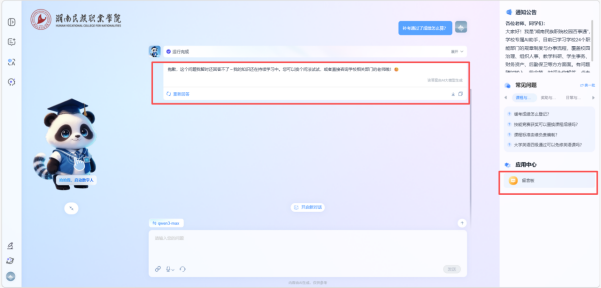
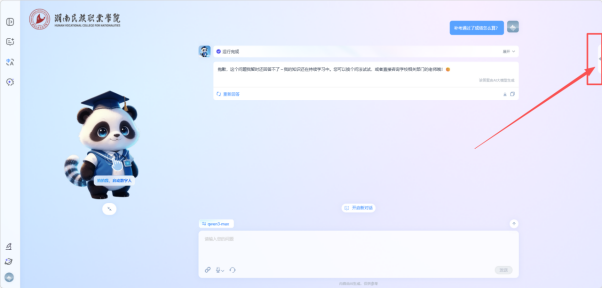
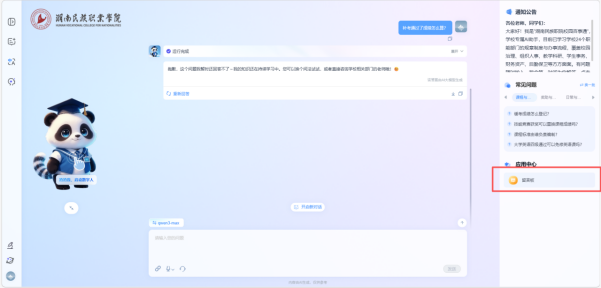
留言中心怎么进?(需要上传截图等图片附件时用它)
① 如果界面右侧模块收起来了,先点右侧的左箭头"←"把它展开;
② 在展开的右侧模块里,点"留言中心";
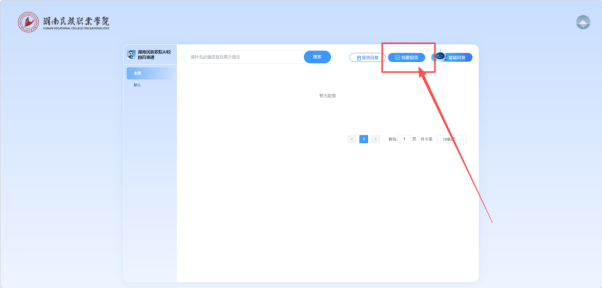
③ 点"我要留言"按钮;
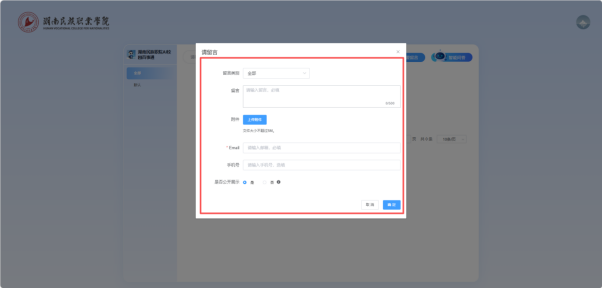
④ 写清楚你的问题(必填),上传问题截图等图片附件(单个文件不超过5M),留个邮箱(必填)或手机号(选填),点"确定"发送。
小提示:智能体回答前会先"翻文件",同一个问题,两次回答可能长短不同、详略不同——别看篇幅,看内容对不对。
五、结尾
好用的答案来自每一次提问,聪明的助手来自每一条反馈。
去试试吧——在民院,有问题,问百事通。
(使用过程中如有问题或建议,也可向【学校相关部门名称】反馈。)
